首页/常见疑问
e站把检索、订阅与缓存三件事都放在客户端内完成,因此它出状况时基本集中在四处:安装包不完整、检索条件叠加过头、缓存被权限或剩余空间卡住、进度只留在本地而没跟账号走。这四类各有自己的排查顺序,按顺序走比反复重装有效。
先判断是卡住还是慢。等三十秒没有任何变化,基本可以排除加载慢。此时最常见的原因是旧版本残留的数据与新版本不兼容,进入系统设置清空应用数据再打开一次,多数能直接进入。
清数据之前想清楚一件事:没有登录的收藏和进度只存在本地,清掉就没了。如果还没登录,先尝试重启设备再看一次,别急着清。
这个提示基本只说明安装包本身不完整,与手机设置无关。传输过程中断、下载被中途截断都会造成这种结果,重新获取一份完整的安装包即可。
如果换了一份仍然报同样的错,再检查系统版本是否满足要求。系统版本过低时也会以同类提示结束,这种情况升到要求的版本再装。
部分系统会把新装的应用收进文件夹,或者需要手动刷新桌面。先在应用列表里搜一遍名称,能搜到就是图标被折叠了,从列表里拖出来即可。
如果应用列表里也没有,回到系统的应用管理页面确认是否真的安装成功。安装被拦截时可能在最后一步被静默取消,这类情况会连列表里都查不到。
先看有没有条件叠加过头。语言、类型与排序里任何一项设得过窄,都可能让结果归零。把条件逐个撤掉再搜一次,用二分的方式能很快定位到卡住的那一条。
再检查关键词的写法是否与库里一致。标签名称需要完全对应,多一个字或少一个字都会搜不到,输入时顺着系统给出的提示选中,可以避开这个问题。
不同条目通常对应不同的语言版本、不同的上传者或不同的清晰度。进条目页对比页数、体积与语言标签,体积接近而页数明显更多的那个版本通常更完整。
拿不准的时候优先选发布时间更早、信息更全的那个,它的元数据一般整理得更仔细,目录也更完整。
在搜索框里用短横线标记要排除的条件,结果就会绕开这一类。排除条件同样可以叠加,多个排除项写在一起互不干扰。
如果每次都要排除同一批内容,把这套条件保存成快捷搜索更省事。之后从侧边滑出菜单调用即可,不必重新输入。
多半是主题跟随了系统设置。手机到达设定的时段会自动切换深色与浅色,应用跟着一起变。想固定下来,就到设置里把主题改成手动,之后再单独调背景色调与亮度。
另一种情况是切换了阅读模式。某些模式会带自己的配色方案,切回来时视觉上就像主题被改了,检查当前使用的模式即可。
这是适配方式的问题。按宽度适配时图片会比屏幕宽,需要横向移动;改成整页适配就能一屏看全,代价是细节变小。
长条作品与分页作品适合不同的适配方式,建议分别设置,不要用同一套参数去套两种版式。
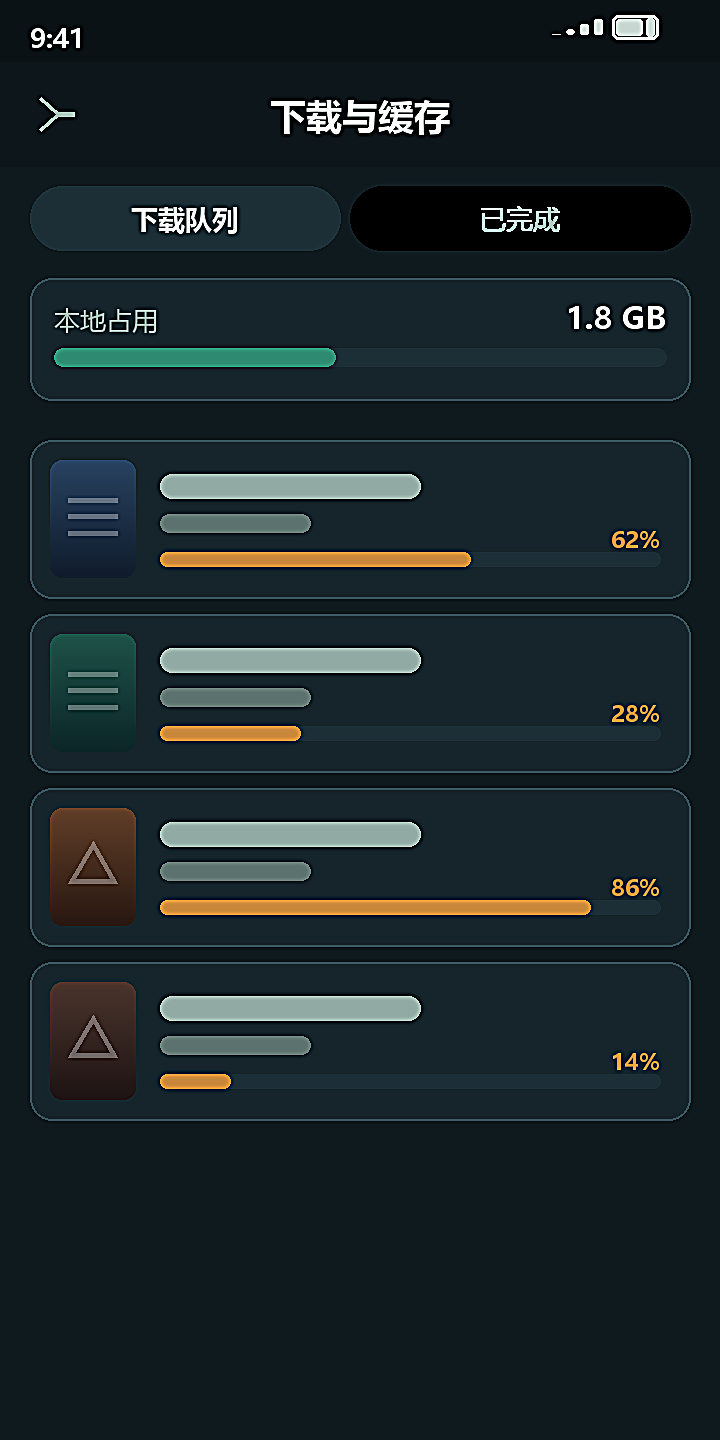
先看队列有没有处于暂停状态,暂停时进度会一直停在原地。其次是存储权限,权限被拒绝后写入无法开始,队列就会一直排队。
最后确认剩余空间。空间不足时队列会静默停下,不报错也不推进,下载页顶部能看到剩余容量。
在的。缓存是按页写入的,已经完成的页面会保留下来,重新开始时从断点继续,不会从头再来一遍。
如果停在同一个位置反复失败,换一条线路再继续。个别页面取不到时队列会不断重试,看起来就像卡住了。
占用主要来自缓存下来的图片。到下载页按体积排序,把已经看完又不会再翻的条目清掉,空间立刻就能回收。
长期使用建议把缓存目录指到存储卡,并给自己定一条占用上限。接近上限就清理一轮,比等到系统提示空间不足再处理轻松得多。
取决于换之前有没有登录。登录状态下收藏与订阅跟着账号走,新设备登录同一个账号就会重新拉取回来,阅读进度也按账号记录的位置续上。
没登录的那部分只保存在本机,换机之后找不回来。所以换设备前先确认当前处于登录状态,这一步能避免绝大部分「收藏丢了」的情况。
可以同时登录。收藏与订阅两边保持一致,阅读进度以较新的那一份为准,操作上不会互相踢下线。
需要注意的是缓存不会跟着账号走。缓存保存在各自设备本地,另一台设备上想离线看,仍然要单独缓存一次。
不必追着每一次更新跑,但如果碰到图片加载异常、登录状态反复失效这类问题,先更新到较新的版本往往就能解决。这类客户端需要跟着服务端的变化走,过旧的版本容易在图片域名或接口上对不上。
更新前记好登录状态,正常情况下覆盖安装不会影响缓存与本地记录,只是以防万一。
多数时候不必重装。卡顿常见于缓存条目非常多、列表体积过大时,先清理一轮不再需要的缓存,再重启一次应用,观感通常就回来了。
如果清理之后仍然明显卡顿,再考虑覆盖安装一次。这样既保留本地数据,也能替换掉可能已经损坏的应用文件。
按现象对号入座之后还是没解决的,多半属于线路或系统层面的限制。先确认权限、网络与剩余空间这三项,再回上手指南复看一遍配置步骤。
 e站